


Autodesk Inventor 2022: Five Quick Tips
Revit project export? Model states? Assembly constraint display? Tính năng mới yêu thích của bạn trong Autodesk Inventor 2022 cho đến nay là gì? Ngoài các tính năng tiêu đề, nhóm sản phẩm làm việc chăm chỉ để cải thiện khả năng sử dụng của Inventor.
Trong bài đăng này, tôi muốn làm nổi bật năm tính năng mới - tuy nhỏ nhưng sẽ tạo ra sự khác biệt lớn cho trải nghiệm hàng ngày của bạn với Inventor.
Nhấp vào đây để tìm hiểu những tính năng mới khác trong Autodesk Inventor 2022
Dimension intersection enhancement
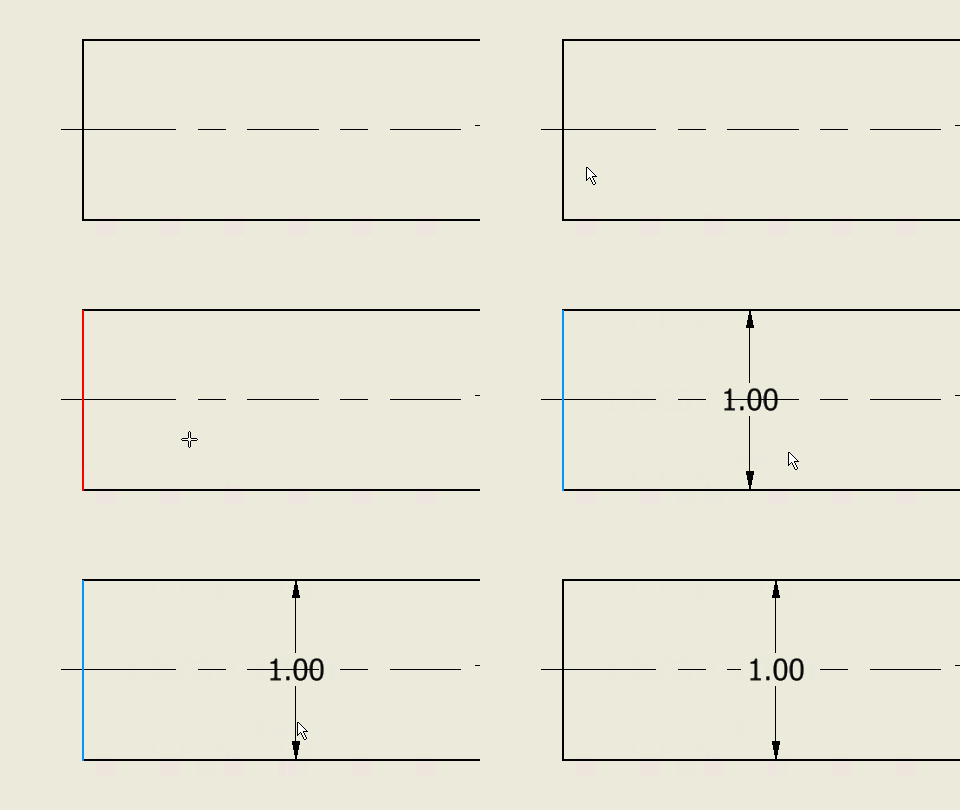
Để giúp các giá trị thứ nguyên được đọc rõ ràng, các đường tâm và dấu tâm (Centerlines and center marks) với các đường mở rộng giờ sẽ ngắt khi giao nhau với các kích thước.
Centerlines và center marks ngắt khi:
- Một thứ nguyên được đặt trên centerlines hoặc center marks
- Một centerline hoặc center mark đặt trên một kích thước
Extrude surface mode

• Extrude property được cập nhật để làm cho tùy chọn chế độ Surface được rõ ràng hơn
• Kiểu extrude mặc định là một solid body
• Turn ON Surface mode để extrude surfaces, turn OFF Surface mode để extrude solids
Update substitutes
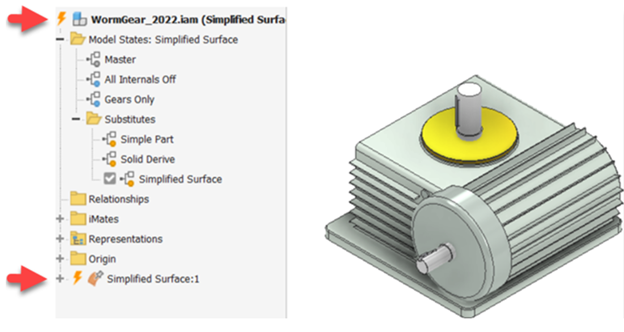
Trong Autodesk Inventor 2022, các bộ phận thay thế không còn hiển thị trạng thái cập nhật trên biểu tượng trình duyệt của chúng nữa.
Bạn không cần mở một substitute part và sử dụng context menu command Check for Updates để đồng bộ hóa một substitute với source assembly.
Thay vào đó - khi một bộ phận thay thế đã hết hạn sử dụng, nó sẽ hiển thị biểu tượng cập nhật quen thuộc (Tia chớp Lightning bolt ) trong cụm nguồn.
Bạn có thể chọn cập nhật phần thay thế nếu muốn hoặc mở phần đó và ngắt liên kết với nguồn để ngăn cập nhật.
Property Panel Navigation
Các tinh chỉnh điều hướng trong bảng thuộc tính để nâng cao trải nghiệm bao gồm:
Enter – áp dụng các chỉnh sửa giá trị
Ctrl + Enter – kết thúc định nghĩa đối tượng, tạo đối tượng và đóng bảng thuộc tính
Tab – di chuyển dần dần sang trường tiếp theo
Shift + Tab – di chuyển để quy về trường trước đó
Ctrl+ Down – truy cập menu RVEC Flyout
Up/Down keys – di chuyển lên và xuống các điều khiển danh sách kết hợp
Text color – giá trị không hợp lệ có màu đỏ, giá trị hợp lệ là màu đen
OK. Hai sản phẩm tiếp theo này ra mắt trong Inventor 2021.2 - nhưng tôi nghĩ rằng chúng rất đáng để làm nổi bật!
Open multiple
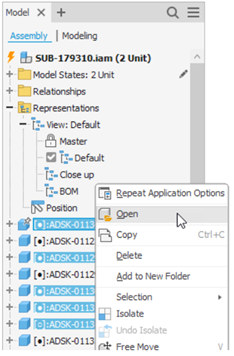 |
RMB (Nút chuột phải) bất kỳ thành phần nào trong trình duyệt hoặc cửa sổ đồ họa. Sử dụng CTRL + LMB hoặc SHIFT + LMB trong trình duyệt hoặc chọn windows trong cửa sổ đồ họa. Khi bạn đã thiết lập lựa chọn, hãy RMB (Nút chuột phải) và chọn ‘Open’ để mở từng thành phần. Mẹo: Trong các bản phát hành trước, bạn có thể mở trình quản lý BOM, chọn các thành phần RMB và chọn 'Open'. |
Open file location
RMB (Nút chuột phải) bất kỳ thành phần nào trong trình duyệt hoặc cửa sổ đồ họa, để tìm tùy chọn mới Open File Location.
Thao tác này sẽ mở trình khám phá cửa sổ tại vị trí tệp của thành phần của bạn.
Tính năng bạn thích nhất trên Autodesk Inventor 2022 là gì?
Nhấp vào đây để thêm các đề xuất của bạn về cách cải thiện ý tưởng cho Inventor
Nguồn: Inventor Blog

 103 Pasteur, Phường Sài Gòn, Tp. Hồ Chí Minh, Việt Nam
 (028) 3822 0590, 3829 2399
 tdt@tdt-tanduc.com